你的 AI 在干活,
抬眼就知道。▌
像素风桌面时钟 + AI Agent 任务红绿灯看板。
Claude Code / Codex / Kimi Code 的每一次思考、等待与完成,都在方屏上一目了然。
两端通过局域网配对联动,缺一不可解锁完整体验;Windows / Linux 版敬请期待
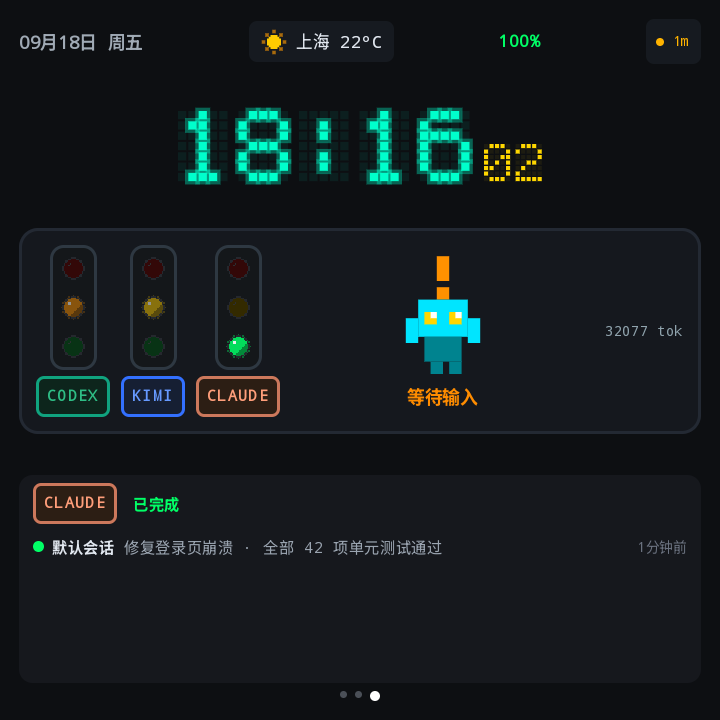
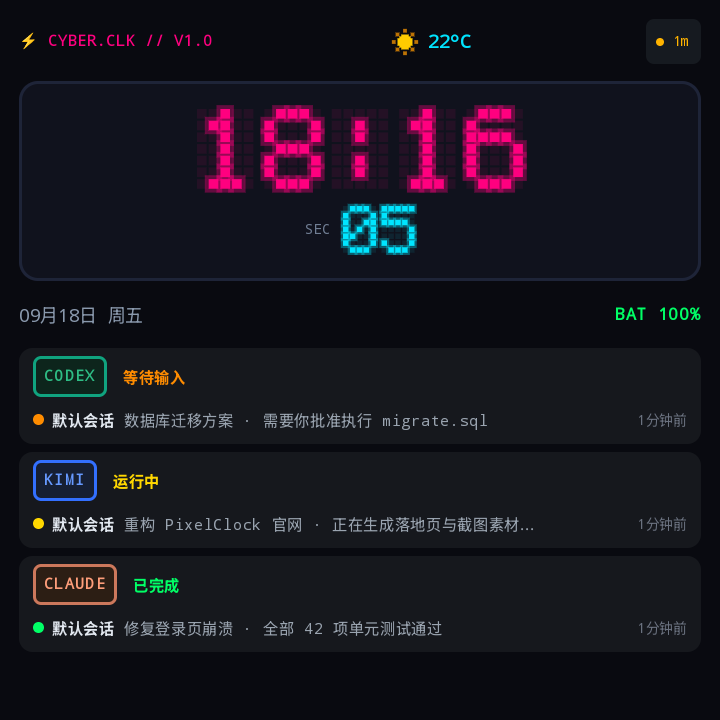
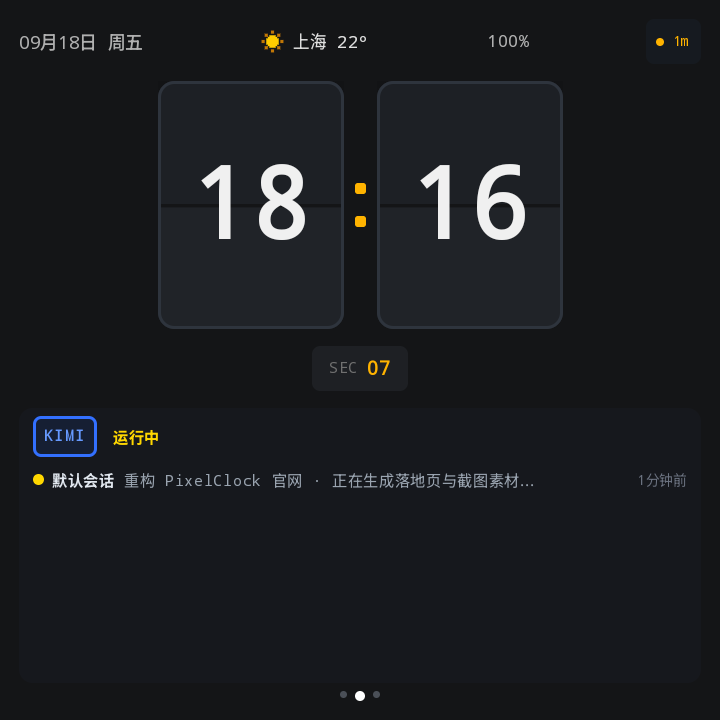
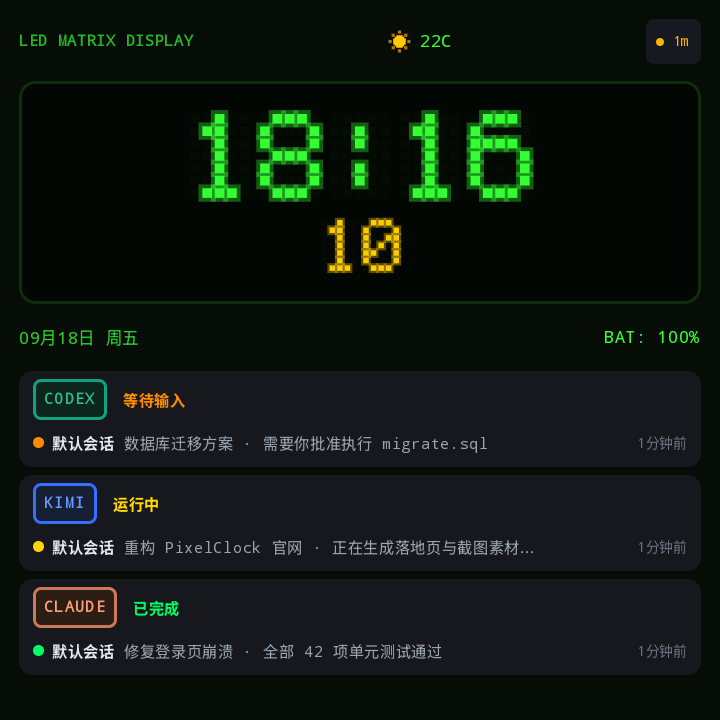
■ 四大像素表盘
左右滑动即时切换,总有一款配得上你的桌面。
■ 功能一览
不止是时钟,更是你的 AI 搭档状态监视器。
AI 任务红绿灯
电脑上的 AI 编程助手状态实时同步到手机:思考中黄灯闪烁、等待你批准橙灯提醒、任务完成绿灯常亮、报错红灯警报。配机器人吉祥物动效与震动提醒。
局域网自动发现与安全配对
mDNS 免配 IP 自动发现,4 位动态配对码一次性配对,后续推送须携带 token,未配对设备一律拒绝。数据不出局域网,零云端中转。
实时像素天气
内置 Open-Meteo 气象数据,晴、多云、雨、雪、雷暴全部以像素动效呈现。
多形态自适应
方屏点对点满幅渲染;长条屏等比缩放居中无黑边;横屏自动切换「表盘 + 看板」双栏布局。
多 Agent 看板
多个 AI Agent 状态分组并列展示,多会话自动轮播;状态本地持久化,重启自动恢复,僵尸会话自动隐藏。
桌面端一键接入
Mac 菜单栏应用自动搜索局域网内的时钟,输入 4 位配对码后勾选要接入的 Agent 即可——基于 Claude Code / Codex / Kimi Code 原生 hook,状态变化自动推送,无需手动干预。
■ 红绿灯怎么读
五种灯态,对应 AI Agent 的完整任务生命周期。
■ 三分钟上手
手机与 Mac 连接同一 Wi-Fi 即可。
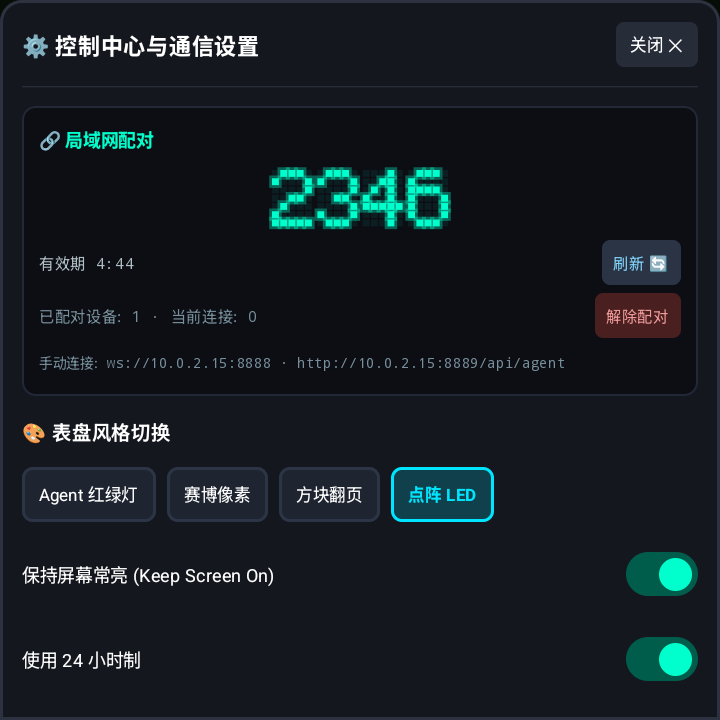
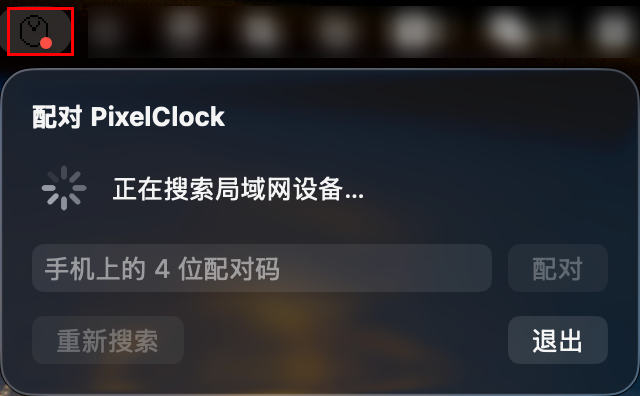
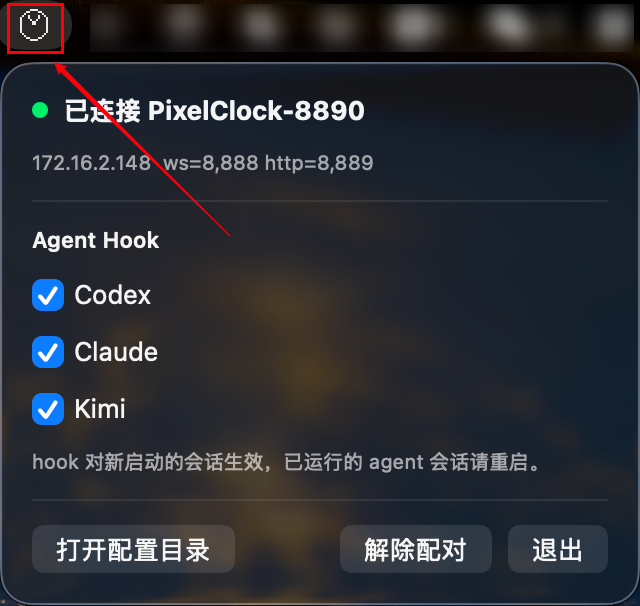
桌面客户端目前支持 macOS(Apple Silicon,macOS 13+);Windows / Linux 版敬请期待。
Mac 首次打开提示「无法验证是否包含恶意软件」?
这是 macOS 对未加入 Apple 公证的应用的默认拦截。解压后将 PixelClock.app 拖入「应用程序」(先不要双击打开),打开「终端」执行一行命令即可(无需 sudo):
xattr -dr com.apple.quarantine /Applications/PixelClock.app
之后即可正常双击打开。我们正在申请 Apple 开发者公证,后续版本将双击直接可用。